miércoles, 15 de junio de 2011

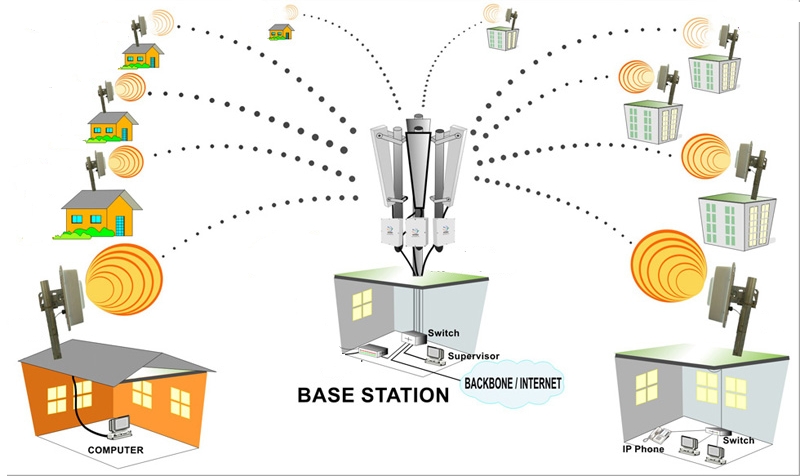
ELEMENTOS DE UNA RED

Hardware
Tarjetas de red:
Las tarjetas de red son las que nos permiten una conexión (que puede ser rápida o lenta depende de la tarjeta) con otros computadores y de esta forma poder compartir los datos que queramos sin problema alguno
Swich ó Hubs:
Los switch o hubs son los que dirigen la señal a diversas computadoras y de esta forma establecen la conexión entre ellas
Repetidores:
Los repetidores son los que nos ayudan a establecer una conexión en la red, estos son también conocidos como repetidores wi-fi, así que estos aparatos nos permiten conectarnos a la red, reciben señales debiles convirtiéndolas en señales fuertes, de tal modo que cubran distancias mas largas 
Routers:
Este es un dispositivo de interconexión de redes informáticas que permite determinar mejor la ruta de un paquete de datos
Modem (Internet):
Un modem inalambrico, nos permite establecer una conexión a Internet, ya sea de forma inalambrica o por cable ethernet y de esta forma poder conectar nuestra maquina o incluso nuestro celular a la red
Nodos:
Un nodo en una red es cualquier punto de conexión en dicha red, la forma correcto de identificar a los nodos seria por el nombre del ordenador principal de cada red, pero regularmente se le llama nodo a la empresa en la que se encuentra albergado y ya que la Internet tiene muchas redes con estas hay gran cantidad de nodos
Software
Configuración de redes y recursos compartidos en Windows XP, Vista y Seven:
Para este tipo de sistemas operativos se debe poner tanto el mismo nombre de usuario y de trabajo para que de esta forma las redes puedan encontrarse y de esta forma poder compartir los datos deseados, esto solo funciona con la configuración de redes LAN, WAN Y MAN que son tanto locales, nacionales y mundiales
Configuración de Nombre de usuario y grupo de trabajo:
Establecer un nombre en una computadora y un grupo de trabajo en común es de lo mas importante para poder comunicarse en una red local, la forma de cambiar el nombre del equipo y el grupo de trabajo es: ir al botón inicio e ingresar al panel del control, de hay a sistema y seguridad, debajo de sistema haces clic en ver el nombre de la computadora y ya se lo cambias


CONSEPTOS BASICOS DE REDES

Definición de redes:
Una red es un sistema de comunicación entre varias computadoras, esta permite la transmisión de datos de una computadora a otra y de esta forma permitir el intercambio de información entre estas
Ventajas y desventajas:
 Las ventajas de la red pueden ser muchas tanto puedes obtener información para ayudarte con tareas u otras cosas, como puedes compartir compartir archivos, pero también tiene sus desventajas como lo son el robo de archivos o los hackers lo cual tiene solución y es consiguiendo un cifrado
Recursos que se comparten:
 Hay varios recursos que se pueden compartir por red como lo son documentos en Word, Excel, Power Point u otros, también se pueden imágenes, vídeos o música

lunes, 13 de junio de 2011

MANEJO DE MULTIMEDIA EN POWERPOINT

Audio:
La opción de audio en Power Point nos permite poner música ya sea en una o en todas las diapositivas, hay varios formatos de audio como son: mp3, mp4, avi y wma el ultimo es de Windows Media Audio y es recomendado ponerlo si vas presentar tu exposición en otra computadora aunque regularmente con el audio no hay problema.
Vídeo:
La forma de insertar un vídeo es ubicándote en el menú insertar en la sección clip multimedia se encuentra la opción película hay seleccionas y puedes insertar el vídeo deseado, hay varios formatos para esto pero el mas recomendable es wmv ya que cualquier o casi cualquier Windows lo lee 

MANEJO DE OBJETOS DE POWERPOINT

Identificación de diferentes objetos en Power Point:

La forma de identificar un objeto dentro de una diapositiva es muy fácil simplemente al presionar este como lo puede ser una imagen una forma o un cuadro de texto por así decirlo aparece rodeado de un cuadro con puntos de colores los cuales sirven para agrandar o minimizar la imagen o girarla
Girar y voltear objetos:
 La forma de girar un objeto es de lo mas fácil simplemente al seleccionar el objeto aparece el cuadro con los puntos asta arriba del cuadro esta uno de los puntos después de una linea al mover este circulo se puede girar el objeto a placer o también hay una opción que es voltear objeto la cual también podemos utilizar
Efectos gráficos en objetos (imágenes, texto):
 La forma de poner un efecto gráfico en una imagen o texto podría ser animándola simplemente con las opciones dentro de Power Point o en diseños de diapositivas, poniéndole énfasis, salida, entrada, etc.
 Herramientas que afectan a los objetos:
Hay varias herramientas que una ves que los objetos están dentro de la diapositiva los puede afectar tales como lo son agrupar que te permite poner en grupo por así decirlo los objetos que tienes, desagrupar que una vez ya agrupados los objetos los puedes des agrupar con esta opción, reagrupar objetos para volver a agrupar varios objetos y auto formas que crea las formas automáticamente.
http://www.rincondelvago.com/

Menus de powerpoint

Menu archivo
Este botón situado en la barra de título de la ventana de la aplicación, nos da acceso a un menú mediante el cual podemos, entre otras opciones crear un ducumento nuevo, crear plantillas.


Menú Inicio:
En este menú puedes escoger la fuente, el tamaño interlineado, técnicamente lo que tiene el menú inicio de Word solo que en ves de estilos es dibujo esta sección permite poner una forma, escoger el color, el contorno o los efectos
Menú Insertar:
 Aquí se pueden insertar tablas, imágenes, imágenes prediseñadas, formas gráficas, hipervínculos, símbolos, película (que es para insertar un clip) y sonido (para insertar algún clip de sonido ya sea en esa diapositiva o en toda la presentación)
 Menú Diseño:
Tiene opciones como orientación (para poner la diapositiva en vertical u horizontal), los temas (que tienen un estilo predeterminado para el texto, el color de texto, los estilos de fondo, los efectos, etc. pero cambien se pueden crear)
 Menú Transiciones:
Aquí se pueden aplicar las transiciones a las diapositivas, como tal las transiciones son el cambio de una diapositiva a otra, para agregarles un efecto y que se vea el cambio de una a otra (y que se vea mejor la presentación)
Menú Animaciones:
 En este menú tenemos la posibilidad de ponerle animación a los objetos insertados dentro de la diapositiva, como lo son formas, imágenes, vídeos, audio, etc. hay varios tipos de animación: entrada salida énfasis o trayectoria de animación en esta ultima puedes dibujar la trayectoria 
 Menú Presentación:
Se encuentra tres secciones dentro de este menú las cuales son:
*Iniciar presentación con diapositivas: Que sirve para tener una vista previa de como quedara la presentación
*Configurar: Sirve para configurar la diapositiva conforme a nosotros nos guste
*Monitores: Revisa si hay errores o no en nuestro trabajo
 Menú Revisar:
Con este menú se puede revisar el contenido dentro de la diapositiva, consta de tres secciones que son:
*Revicion: Ayuda a revisar los errores de ortografía, escoger el idioma, etc.
*Comentarios: Modifica o personaliza los comentarios en las presentaciones
*Proteger: Que como su nombre lo indica nos permite proteger nuestro archivo con una contraseña para que de esta forma ninguna otra persona tenga acceso al documento
 Menú Vista:
Este menú consta de cuatro secciones:
*Vista de diapositivas: podemos ver como van quedando nuestras diapositivas e identificar en que nos estamos equivocando
*Zoom: Permite alejar o acercar la vista de la diapositiva y verla mejor
*Ventana: Abre una ventana con la cual tienes otra área para trabajar
*Macros: que permite insertar animaciones (o algún tipo de animaciones) para que se vea mejor la presentación
 Menú Formato de herramientas de imagen:
Este menú aparece cuando se inserta una imagen y se hace clic en ella, tenemos varias opciones como: definir color transparente, volver a colorear en fin se puede editar la imagen de modo muy sencillo ya que Power Point no es un programa especializado en edición de imágenes como lo es Photoshop lo único que ase es que puedas editar la imagen para que se vea un poco mejor en tu presentación
 Menú Formato de Herramientas de dibujo:
Este menú aparece al insertar una forma y hacerle clic su función como tal es que puedas editar la forma ya sea cambiando color de fondo, contorno o poniéndole texto, tiene cuatro secciones que son insertar formas que como su nombre lo indica permite insertar una forma, estilos de forma para modificar color, fondo, etc. estilos WordArt que resaltan el texto con letras de colores y estilos diferentes y organizar para traer las las formas adelante atrás mandar al fondo etc.
 Menú Formato de Gráficos:
Con este menú podemos editar la gráfica que hayamos insertado en la diapositiva, puedes encontrar varias formas de editar tu gráfica, por ejemplo en la gráfica de pastel puedes hacer que cada rebanada entre independientemente, o solo cambiar el color de la tabla, en fin el menú sirve para editar la tabla de modo que se vea mejor.


viernes, 10 de junio de 2011

Pasos iniciales de powerpoint

Presentacion en blanco
Presentación en blanco, esta opción se suele utilizar cuando la persona que genera la presentación sabe manejar bien el programa y también cuando ninguna de las plantillas que incorpora PowerPoint se adapta a nuestras necesidades.
Presentacion como asistente
PowerPoint nos permite crear una presentación de formas distintas, bien a través del asistente que es muy útil cuando nuestros conocimientos sobre PowerPoint son escasos porque nos guiará en todo el proceso de creación de la presentación, también podemos crearlas a través de algunas de las plantillas que incorpora el propio PowerPoint o plantillas nuestras. También se puede crear la presentación desde cero, es decir, crearla a partir de una presentación en blanco.
Diceño de presentacion
aqui se aplica lo que es la estetica de la presentacion, de la diapositiva.
por eso hay un menu diceñ para mejorar la vista de la presentacion y asi llame la atencion
Tamaño y orientacion
Simplemente brinda dos opciones rápidas: vertical o horizontal, y se aplicará el cambio en todas las diapositivas.h
y tamaño solo es el ancho y el largo la cual mide la hoja

miércoles, 8 de junio de 2011

CONSEPTOS BASICOS DE POWERPOINT

Presentación
PowerPoint es un programa específico dedicado a la creación y visualización de presentaciones, entendidas como una manera estructurada de presentar información.
Desde hace bastantes años, se han utilizado los sistemas de presentación (acetatos, retroproyector) como un mero apoyo a la exposición oral de unos contenidos determinados. Actualmente, la principal virtud de las presentaciones es que permiten integrar fácilmente información de diferentes tipos (texto, imagen. sonido, vídeo, enriqueciendo así el discurso oral, hasta convertirse en verdaderas experiencias multimedia.
Diapositiva
Es la hoja de trabajo es PowerPoint
Estilos
Son los diceños predeterminados en PowerPoint
Animaciones
Los efectos de animación (animar: agregar un efecto visual o sonoro especial a un texto o a un objeto. Por ejemplo, puede hacer que los puntos de las viñetas de texto "vuelen" desde la izquierda, una palabra a la vez, o bien oír el sonido de un aplauso cuando se hace visible una imagen.) más populares que puede usar en sus presentaciones de Microsoft Office PowerPoint 2007 incluyen efectos de entrada, salida y sonido aplicados a viñetas individuales de texto y trayectorias de animación (trayectoria de animación: trayectoria que un objeto o texto específico seguirá como parte de una secuencia de animación de una diapositiva.) aplicadas a objetos.
cibergrafia

miércoles, 13 de abril de 2011

cifrado

Una de las técnicas de seguridad informática que se implementa como para proteger la confidencialidad de un usuario es el cifrado en seguridad informática, en este punto una información puede ser cifrada y descifrarse por medio de la implementación de ecuaciones matemáticas y de un código secreto conocido como clave, particularmente se implementan dos claves, una es para codificar una información y la otra es para decodificar, esta clave al codificar una información, mas conocida como clave privada, solo será conocida por la persona emisora, por otro lado una clave que sirve para decodificar los datos, es conocida como clave pública, donde podría ser de público conocimiento por varios receptores, estas claves en ambos casos se modifican diariamente, lo que de alguna manera complicaría aún más todavía el acceso a personas que no están autorizados/as, bajo este concepto se hace bastante difícil poder decodificar o falsificar una información que se encuentra cifrada, estas técnicas de seguridad informática son primordiales, es por eso que si se quiere transmitir información confidential por medio de un medio no seguro como puede ser internet en algunos conceptos, hay que tener en cuenta las técnicas de seguridad informática en una firma electrónica, permitiendo de alguna manera autentificar los datos en el cifrado en seguridad informática que son enviados de tal manera que uno pueda garantizar la procedencia de los mismos, algo verdaderamente muy importante como por ejemplo en el caso de enviar o recibir una orden de pago.


cibergrafia

certificado digital

Un certificado digital (también conocido como certificado de clave pública o certificado de identidad) es un documento digital mediante el cual un tercero confiable (una autoridad de certificación) garantiza la vinculación entre la identidad de un sujeto o entidad (por ejemplo: nombre, dirección y otros aspectos de identificación) y una clave pública.
Este tipo de certificados se emplea para comprobar que una clave pública pertenece a un individuo o entidad. La existencia de firmas en los certificados aseguran por parte del firmante del certificado (una autoridad de certificación, por ejemplo) que la información de identidad y la clave pública perteneciente al usuario o entidad referida en el certificado digital están vinculadas.
Un aspecto fundamental que hay que entender es que el certificado para cumplir la función de identificación y autenticación necesita del uso de la clave privada (que sólo el titular conoce). El certificado y la clave pública se consideran información no sensible que puede distribuirse perfectamente a terceros. Por tanto el certificado sin más no puede ser utilizado como medio de identificación, cumple esa función cuando se usa para comprobar que una determinada clave privada pertenece a un sujeto.
El ejemplo por excelencia es la firma electrónica: aquí el titular tiene que utilizar su clave privada para crear una firma electrónica. A esta firma se le adjuntará el certificado. El receptor del documento que quiera comprobar la autenticidad de la identidad del firmante necesitará la clave pública que acompaña al certificado para que a través de una serie de operaciones criptográfica se comprueba que es la pareja de la clave privada utilizada en la firma. Es esta operación de asociación al dato secreto del firmante lo que hará la función de comprobar su identidad.

FTP

FTP (sigla en inglés de File Transfer Protocol - Protocolo de Transferencia de Archivos) en informática, es un protocolo de red para la transferencia de archivos entre sistemas conectados a una red TCP (Transmission Control Protocol), basado en la arquitectura cliente-servidor. Desde un equipo cliente se puede conectar a un servidor para descargar archivos desde él o para enviarle archivos, independientemente del sistema operativo utilizado en cada equipo.
El Servicio FTP es ofrecido por la capa de Aplicación del modelo de capas de red TCP/IP al usuario, utilizando normalmente el puerto de red 20 y el 21. Un problema básico de FTP es que está pensado para ofrecer la máxima velocidad en la conexión, pero no la máxima seguridad, ya que todo el intercambio de información, desde el login y password del usuario en el servidor hasta la transferencia de cualquier archivo, se realiza en texto plano sin ningún tipo de cifrado, con lo que un posible atacante puede capturar este tráfico, acceder al servidor, o apropiarse de los archivos transferidos.
Para solucionar este problema son de gran utilidad aplicaciones como scp y sftp, incluidas en el paquete SSH, que permiten transferir archivos pero cifrando todo el tráfico.

vinculo

Término que deriva del latín "vinculum", de "vincere"...atar. Significa unión o atadura de una persona o cosa con otra. Se usa también para expresar: unir, juntar o sujetar con ligaduras o nudos. Se refiere a atar duraderamente.
Es preciso distinguir dos conceptos diferentes: vínculo y relación.
El primero con características de ligadura inconciente y el segundo como la multiplicidad de sus manifestaciones. El vínculo entre un padre y un hijo o entre un esposo y una esposa, da cuenta de una estructura que los envuelve y los inviste más allá y más acá de los yoes incluídos en la misma.
La relación entre un padre y un hijo, o entre un esposo y una esposa es el conjunto de realizaciones donde se manifiesta la matriz inconsciente del vínculo. El ser humano nace y vive en un mundo de vínculos. Estar sólo implica provisoria o definitivamente la idea de des-vínculo, con la posibilidad de estar acompañado por las relaciones objetales, registros internos de buenas experiencias que permiten sobrellevar ese estado. Soledad implica al estado mental individual o compartido de estar ligado en un vínculo impregnado de malestar; donde inconcientemente (sin saberlo) deja y es dejado solo/la por el otro, con la amenaza de caer en el estado de desamparo.
Las relaciones familiares surgen de yoes y vínculos, diferentes entre sí, mancomunados y ligados en el conjunto del parentesco.
En la Estructura Familiar Inconsciente -EFI- se describen una serie de vínculos que ligan una serie de lugares ocupados por lo general por un yo, teniendo la misma denominación del lugar.
El vínculo de alianza liga los lugares de esposo y esposa ocupados por el yo de cada uno de ellos.
El vínculo de filiación liga los lugares de los padres con el de los hijos, ocupados respectivamente por el yo del padre y de la madre; y en un momento posterior por el de los hijos (cuando devienen padres).
El vínculo de consanguinidad liga los lugares de hermano, de uno con otro en tanto hijos del mismo padre y madre, ocupados por los yoes de los hermanos. El vínculo avuncular liga el lugar del dador de la madre y el lugar de la madre (y esposa) ocupado a su vez por el representante de la familia materna y el de la madre o esposa. Esta distinción es importante porque permite reconocer de inmediato que los yoes son desplazables respecto de los lugares, pueden pasar de uno a otro. El hijo puede pasar del lugar del Hijo, al lugar del Padre y el Padre ocupar el lugar del Hijo, la Hermana puede ocupar el lugar de la Madre, y asi sucesivamente.


URL

Un localizador uniforme de recursos, más comúnmente denominado URL (sigla en inglés de uniform resource locator), es una secuencia de caracteres, de acuerdo a un formato modélico y estándar, que se usa para nombrar recursos en Internet para su localización o identificación, como por ejemplo documentos textuales, imágenes, vídeos, presentaciones digitales, etc.

Los localizadores uniformes de recursos fueron una innovación fundamental en la historia de la Internet. Fueron usadas por primera vez por Tim Berners-Lee en 1991, para permitir a los autores de documentos establecer hiperenlaces en la World Wide Web. Desde 1994, en los estándares de la Internet, el concepto de URL ha sido incorporado dentro del más general de URI (uniform resource identifier, en español identificador uniforme de recurso), pero el término URL aún se utiliza ampliamente.


Aunque nunca fueron mencionadas como tal en ningún estándar, mucha gente cree que las iniciales URL significan universal resource locator (localizador universal de recursos). Esta interpretación puede ser debida al hecho de que, aunque la U en URL siempre ha significado "uniforme", la U de URI significó en un principio "universal", antes de la publicación del RFC 2396.
El URL es la cadena de caracteres con la cual se asigna una dirección única a cada uno de los recursos de información disponibles en la Internet. Existe un URL único para cada página de cada uno de los documentos de la World Wide Web, para todos los elementos de Gopher y todos los grupos de debate USENET, y así sucesivamente.
El URL de un recurso de información es su dirección en Internet, la cual permite que el navegador la encuentre y la muestre de forma adecuada. Por ello el URL combina el nombre del ordenador que proporciona la información, el directorio donde se encuentra, el nombre del archivo, y el protocolo a usar para recuperar los datos.


http

Hypertext Transfer Protocol o HTTP (en español protocolo de transferencia de hipertexto) es el protocolo usado en cada transacción de la World Wide Web. HTTP fue desarrollado por el World Wide Web Consortium y la Internet Engineering Task Force, colaboración que culminó en 1999 con la publicación de una serie de RFC, el más importante de ellos es el RFC 2616 que especifica la versión 1.1. HTTP define la sintaxis y la semántica que utilizan los elementos de software de la arquitectura web (clientes, servidores, proxies) para comunicarse. Es un protocolo orientado a transacciones y sigue el esquema petición-respuesta entre un cliente y un servidor. Al cliente que efectúa la petición (un navegador web o un spider) se lo conoce como "user agent" (agente del usuario). A la información transmitida se la llama recurso y se la identifica mediante un localizador uniforme de recursos (URL). Los recursos pueden ser archivos, el resultado de la ejecución de un programa, una consulta a una base de datos, la traducción automática de un documento, etc.


HTTP es un protocolo sin estado, es decir, que no guarda ninguna información sobre conexiones anteriores. El desarrollo de aplicaciones web necesita frecuentemente mantener estado. Para esto se usan las cookies, que es información que un servidor puede almacenar en el sistema cliente. Esto le permite a las aplicaciones web instituir la noción de "sesión", y también permite rastrear usuarios ya que las cookies pueden guardarse en el cliente por tiempo indeterminado.

DEFERENCIA ENTRE INTERNET Y WWW

La diferencia entre Internet y la World Wide Web
Muchas personas usan la Internet los términos y la World Wide Web (también conocido como la Web) indistintamente, pero en realidad los dos términos no son sinónimos. La Internet y la Web son dos cosas diferentes, pero relacionados.
El Internet es una red masiva de redes, una infraestructura de red. Es conecta a millones de ordenadores, así como todo el mundo, formando una red en la que cualquier equipo puede comunicarse con cualquier otro equipo, siempre y cuando ambos son conectado a Internet. La información que viaja a través de Internet lo hace a través de una variedad de lenguas conocidas como protocolos.
La World Wide Web, o simplemente Web, es una forma de acceder a la información sobre el medio de Internet. Se trata de un modelo de intercambio de información que se construye en la parte superior de Internet. La Web utiliza el protocolo HTTP, sólo una de las lenguas habla a través de Internet, para transmitir datos. Servicios Web que utilizan HTTP para permitir que las aplicaciones se comuniquen con el fin de intercambiar la lógica de negocio, utilice la Web para compartir información. La Web también utiliza los navegadores, como Internet Explorer o Netscape, para acceder a documentos web llamado páginas Web que están vinculados el uno al otro a través de hipervínculos. documentos web también contienen gráficos, sonidos, texto y video.

ISP

Un proveedor de servicios de Internet (o ISP, por la sigla en inglés de Internet Service Provider) es una empresa que brinda conexión a Internet a sus clientes. Un ISP conecta a sus usuarios a Internet a través de diferentes tecnologías como DSL, Cablemódem, GSM, Dial-up, Wifi, entre otros. Muchos ISP también ofrecen servicios relacionados con Internet, como el correo electrónico, alojamiento web, registro de dominios, servidores de noticias, etc.